Senin, 29 Januari 2018

Instalasi Wordpress di Localhost

Instalasi WordPress di Localhost

  1. Siapkan file WordPress terbaru. Kalau belum punya, bisa unduh dulu atau download langsung di WordPress.org.
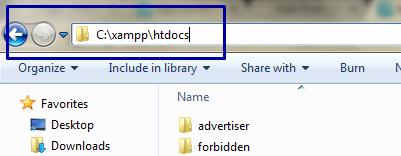
  2. Buka folder XAMPP di komputer Anda. Lalu bukalah folder htdocs. Copy-kan file WordPress ke dalam folder ini. Lebih mudahnya, buka Windows Explorer, lalu ketik C:\xampp\htdocs pada bagian folder address seperti terlihat pada gambar di bawah ini.
    folder xampp di windows
    *) NB:
    Folder htdocs merupakan folder yang dipakai untuk menaruh file-file yang bisa dibuka di browser. Jika kita menaruh selain di folder ini, maka browser tidak akan bisa membukanya. Biasanya kalau settingan masih default, folder ada di drive C. Jadi pastikan jangan salah taruh ya..
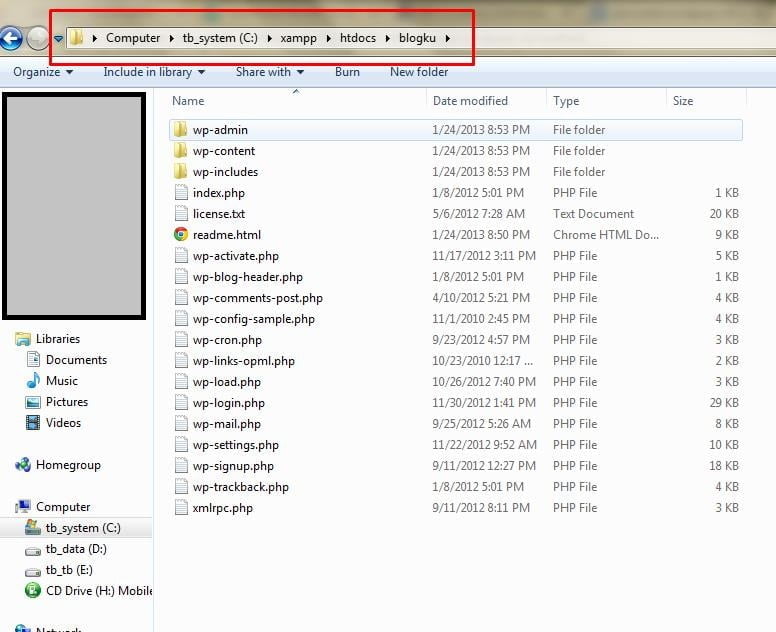
  3. Apabila file masih dalam bentuk compress, maka ekstrak terlebih dahulu. Default folder hasil ekstrak biasanya bernama ‘wordpress’. Jika mau, nantinya Anda bisa mengganti nama folder ini menjadi nama yang Anda sukai. Katakanlah nama website Anda. Di sini saya menggantinya dengan nama ‘blogku’. Jika diakses, hasilnya akan terlihat seperti gambar di bawah ini:
    instal wordpress di localhost, folder htdocs xampp, xampp
  4. Sekarang bukalah browser favorit Anda. Untuk membuka situs wordpress offline ini, nantinya kita bisa mengaksesnya dengan alamat http://localhost/nama_folder. Kalau milik saya ya bukanya pakai alamat http://localhost/blogku. Jika milik Anda tetap memakai folder default, maka alamatnya http://localhost/wordpress. Ketikkan di address bar. Lalu klik Create a Configuration File.
    install wordpress di localhost
  5. Klik Let’s Go.
    9-wordpress-start
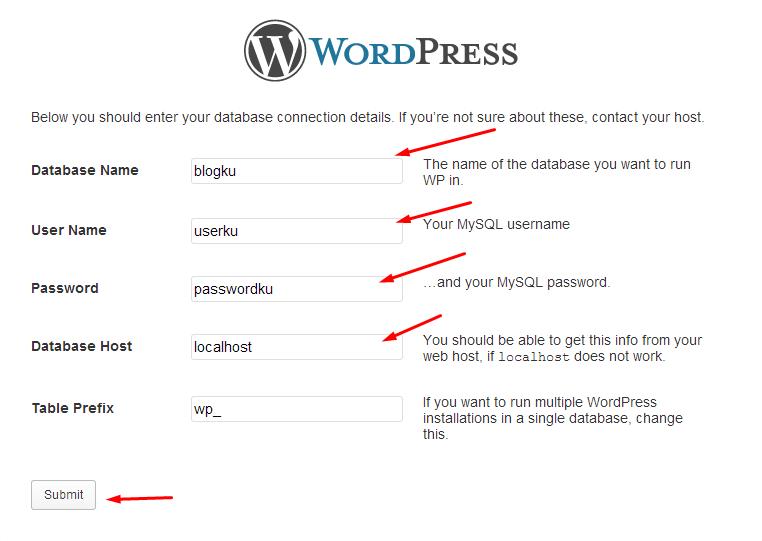
  6. Isikan nama database, user name, dan password yang sudah Anda buat sebelumnya. Jika belum, Anda bisa membacanya pada tutorial cara membuat database menggunakan XAMPP. Pada bagian Database Host isikan dengan localhost saja. Klik Submit.
    10-form-isian-database-wordpress-offline
  7. Klik Run the Install.
    11-jalankan-instalasi-wordpress-offline
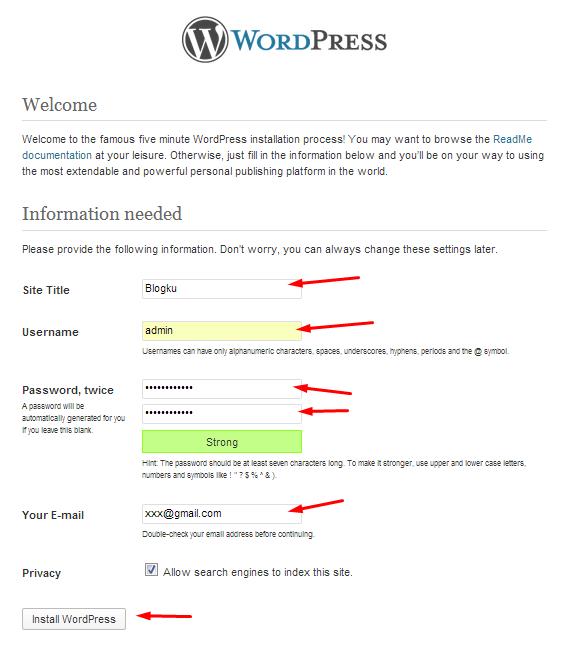
  8. Isikan data-data yang dibutuhkan untuk admin dan nama website. Setelah itu klik install wordpress.
    12-isian-informasi-wordpress-install
  9. Selamat! WordPress offline Anda sudah jadi. Silahkan Login.
    13-install-wordpress-offline-sukses
  10. Masukkan username dan password yang telah Anda buat pada langkah no.8 untuk login ke Dashboard. Cara lain bisa langsung mengetikkan alamat di browser http://localhost/nama_folder/wp-admin. Jika di tempat saya berarti menggunakan alamat http://localhost/blogku/wp-admin.
    14-wordpress-login
Nah, demikianlah langkah-langkah bagaimana kita menginstal WordPress offline di localhost menggunakan XAMPP

Menampilkan database ke halaman browser

Cara menampilkan data dari database ke halaman web menggunakan PHP MySql

Disini saya akan menerangkan 2 cara. Yaitu :
1.    Cara menampilkan data dari database kehalaman web menggunakan PHP dengan 2 file, dan
2.    Cara menampilkan data dari database ke halaman web menggunakan PHP dengan 1 file.
Cara 1 :  Menampilkan data dari database ke halaman web menggunakan PHP dengan 2 file.
Untuk cara yang pertama ini kita akan membuat 2 file, pertama kita buat file koneksi.php untuk membuat koneksi ke database, dan file tampil.php untuk menampilkan data dari database. Berikut langkah-langkahnya :
Pastikan Xampp sudah dijalankan , Lihat Cara Menjalankan XAMPP
  1. Pertama kita buat database dan tabel nya dulu, disini kami memakai database dan tabel yang sudah dibuat pada postingan sebelumnya. Sobat bisa klik Cara Membuat Database dan Tabel MysQl di Xampp dengan PhpMyadmin.
     
  2. Isikan dulu data ke dalam tabel yang sudah di buat di database tadi, sobat bisa lihat Cara Memasukkan dan Menambahkan data ke dalam tabel dengan PhpMyadmin.
  3. Lalu kita buka notepad++ lalu buat halaman baru bisa dengan cara CTRL+N, dan buat folder di htdocs dengan namalatihan. kemudian  Copy kan script dibawah ini ke notepad++. dan Simpan file dengan ekstensi .php , beri namakoneksi.php.
  4. 1234567891011<?php
      $host = 'localhost';
      $user = 'root';      
      $password = '';      
      $database = 'siswa_db';  
      $konek_db = mysql_connect($host, $user, $password); 
      $find_db = mysql_select_db($database) ;
    ?>
    
  5. Selanjutnya kita buat halaman baru lagi, lalu copy script di bawah ini ke notepad++. simpan disatu folder yang sama dengan file koneksi.php , beri nama tampil.php.
  6. 12345678910111213141516171819202122232425<?php
    //ambil koneksi dari koneksi.php
    include "koneksi.php";
    // Perintah untuk menampilkan data
    $queri="Select * From siswa" ;  //menampikan SEMUA data dari tabel siswa
    $hasil=MySQL_query ($queri);    //fungsi untuk SQL
    // perintah untuk membaca dan mengambil data dalam bentuk array
    while ($data = mysql_fetch_array ($hasil)){
    $id = $data['id'];
     echo "  
      Nama : ".$data['nama']." </br>
      Jenis Kelamin : ".$data['Jenis_Kelamin']." </br> 
      Kelas : ".$data['Kelas']." </br>
      Alamat : ".$data['alamat']." </br>
      ---------------------------------------- </br>
      ";
    }
    echo " Berhasil Mengambil data dari database";
    ?>  
    
Keterangan :
  • Pada file diatas kita menggunakan fungsi include “koneksi.php”; maksudnya kita memanggil file koneksi.php ke dalam file tampil.php agar file tersebut terhubung ke database.
  • Fungsi mysql_fetch_array ()  ini mengembalikan baris data sebagai array asosiatif, array numerik, atau keduanya. Fungsi ini lebih mudah digunakan karena dalam penulisannya kita bisa mengunakan nama kolom dari tabel.  Contoh : $data['nama'];
    5.  Buka browser dan ketikanHttps://localhost/latihan/tampil.phpTampilannya akan seperti dibawah ini

Cara menampilkan data dari database ke halaman web menggunakan PHP MySql
Cara 2 : Menampilkan data dari database ke halaman web menggunakan phpmyadmin dengan 1 file.
Untuk cara yang kedua ini, kita hanya memakai 1 file saja. Sebenarnya scriptnya sama, hanya saja kita menuliskan script yang ada di koneksi.php ke file tampil.php. Berikut langkah-langkahnya :
  1. Ulangi Langkah 1 dan 2 diatas (pada cara yang pertama), kemudian
  2. Buka Notepad++ buat halaman baru. copy kan script di bawah ini, dan simpan dengan nama tampil.php.
  3. 12345678910111213141516171819202122232425262728293031<?php
    //membuat koneksi ke database
    $host = 'localhost';
      $user = 'root';      
      $password = '';      
      $database = 'siswa_db';  
      $konek_db = mysql_connect($host, $user, $password); 
      $find_db = mysql_select_db($database) ;
    // Perintah untuk menampilkan data
    $queri="Select * From siswa" ;  //menampikan SEMUA data dari tabel siswa
    $hasil=MySQL_query ($queri);    //fungsi untuk SQL
    // perintah untuk membaca dan mengambil data dalam bentuk array
    while ($data = mysql_fetch_array ($hasil)){
    $id = $data['id'];
     echo "  
      Nama : ".$data['nama']." </br>
      Jenis Kelamin : ".$data['Jenis_Kelamin']." </br> 
      Kelas : ".$data['Kelas']." </br>
      Alamat : ".$data['alamat']." </br>
      ---------------------------------------- </br>
      ";
    }
    echo " Berhasil Mengambil data dari database";
    ?>  
    
  4. Kemudian buka Browser dan ketikanHttps://localhost/latihan/tampil.phpTampilannya akan sama seperti yang pada cara pertama tadi.
Cara menampilkan data dari database ke halaman web menggunakan PHP MySql
Nah itu dia sobat Tutorial Cara Menampilkan Data Dari Database Ke halaman Web Menggunakan PHP MySql. Semoga Tutorial diatas bisa bermanfaat untuk sobat semua. jika masih ada yang ingin ditanyakan silahkan tinggalkan komentar, nanti akan kami coba membantu.
Terimakasih sudah menyempatkan waktu untuk berkunjung dan membaca artikel di blog kami. Happy Coding :)

Menampilkan database dalam bentuk tabel di browser

Cara menampilkan data dari database MySQL dalam bentuk tabel menggunakan PHP dan HTML

baiklah, kita langsung saja ke tutorial Cara menampilkan data dari database MySql dalam bentuk tabel menggunakan PHP dan HTML. sobat bisa lihat langkah-langkahnya dibawah ini :
1. Seperti biasa jalankan dulu XAMPP serta aktifkan Apache dan Mysql nya.
2. kemudian buka notepad++, buat sebuah halaman baru (CTRL+N). beri nama tabel.php dan simpan di dalam folder latihan di htdocs.
3. lalu Copy script php di bawah ini di file tabel.php
12345678910111213141516171819202122232425262728293031323334353637383940414243444546474849505152<?php
//membuat koneksi ke database
$host = 'localhost';
  $user = 'root';      
  $password = '';      
  $database = 'siswa_db';  
    
  $konek_db = mysql_connect($host, $user, $password);    
  $find_db = mysql_select_db($database) ;
?>
<center> 
MENAMPILKAN DATA SISWA 
<br>
<br>
<!-- ///////////////////////////// Script untuk membuat tabel///////////////////////////////// -->
<table  border='1' Width='800'>  
<tr>
    <th> Nama </th>
    <th> Jenis Kelamin </th>
    <th> Kelas </th>
    <th> Alamat </th>
    
</tr>
<?php  
// Perintah untuk menampilkan data
$queri="Select * From siswa" ;  //menampikan SEMUA data dari tabel siswa
$hasil=MySQL_query ($queri);    //fungsi untuk SQL
// perintah untuk membaca dan mengambil data dalam bentuk array
while ($data = mysql_fetch_array ($hasil)){
$id = $data['id'];
 echo "    
        <tr>
        <td>".$data['nama']."</td>
        <td>".$data['Jenis_Kelamin']."</td>
        <td>".$data['Kelas']."</td>
        <td>".$data['alamat']."</td>
        
        </tr> 
        ";
        
}
?>
</table>
4. jika sudah di copy, kemudian simpan file tabel.php tersebut. kemudian buka browser dan ketikanhttps://localhost/latihan/tabel.php . lalu akan muncul tampilan seperti di bawah ini.
Cara menampilkan data dari database MySQL dalam bentuk tabel menggunakan PHP dan HTML
Nah itu dia sobat tutorial Cara menampilkan data dari database MySql dalam bentuk tabel menggunakan PHP dan HTML , semoga tutorial kali ini  bisa bermanfaat untuk sobat semua khususnya yang sedang belajar PHP.
Terimakasih sudah menyempatkan waktu untuk berkunjung dan membaca artikel di blog kami yang sederhana ini. Happy Coding sobat :)

Minggu, 28 Januari 2018

Konfigurasi SSH server debian 8.5

Cara Install dan Konfigurasi SSH Server di Linux debian untuk remote access

SSH Server adalah aplikasi server yang dapat berjalan di sistem operasi linux yang berfungsi agar komputer server dapat diakses secara remote (remote access) dari jarak jauh menggunakan  aplikasi remote client.

Aplikasi remote access memang merupakan aplikasi yang sangat penting untuk diaktifkan, apalagi di perusahaan-perusahaan saat ini, remote access memiliki kelebihan kompetitif dengan memberikan akses langsung untuk mendapatkan informasi yang diperlukan dimanapun mereka berada.

Dengan adanya remote access di perusahaan, maka perusahaan dapat memberikan dukungan  dan respon yang lebih baik terhadap pelanggan, selain itu keberadaan remote access dapat meringankan pekerjaan sehingga lebih efektif dan lebih efisien, dapat mengurangi jumlah dan ruang kantor yang diperlukan.


Di sistem operasi linux debian, paket aplikasi ssh server tidak berjalan secara otomatis, namun harus di instal dan juga di konfigurasi.

Untuk instal dan konfigurasi ssh server untuk kebutuhan remote access di sistem operasi debian sebenarnya sangatlah mudah, namun sayangnya masih banyak yang belum berpengalaman cara melakukan instalasi dan juga konfigurasinya.

Cara Install dan Konfigurasi SSH Server di Linux debian untuk remote access

Di sistem operas linux debian sebelum melakukan instalasi paket aplikasi, sumber instalasi harus sudah terdaftar di repository, jika tidak maka kemungkinan aplikasi tidak akan bisa diinstal dengan pesan error "unable to locate package...",

Untuk paket aplikasi ssh server sumber instalasinya terdapat di DVD 1 instalasi debian., langkah-langkah untuk instalasi SSH Server di sistem operasi debian adalah sebagai berikut:

1. Pastikan sumber instalasi ssh server yaitu dvd 1 debian sudah terdaftar di repository.
cek saja dengan perintah:
nano /etc/apt/sources.list,

Jika anda melihat tulisan

deb cdrom:[Debian GNU/Linux 8.5.0 _Jessie_ - Official amd64 DVD Binary-1 20160604-15:35]/ jessie contrib main

Itu artinya sistem debian sudah mengenali sumber instalasi dvd1 debiah, sehingga ssh server sudah bisa untuk diinstal.

Namun jika tidak ada,  maka anda harus menambahkan sumber aplikasi dvd 1 ke dalam sistem repository debian, caranya yaitu:

1. Masukan dvd1 ke cdrom.

2. Lalu ketikan perintah berikut:
apt-cdrom add
lalu ketikan lagi perintah:
apt-get update

Cara instal SSH Server di linux debian

Setelah dipastikan sumber instalasi dvd1 sudah terdaftar di repository debian, maka langkah selanjutnya anda bisa menginstal ssh server untuk remote server.

Langkah-langkah untuk instalasi ssh server di debian adalah sebagai berikut:

1. Masukan sumber dvd 1untuk instalasi ssh server

2. ketikan perintah instal berikut:
apt-get install open-ssh-server
Tunggu hingga proses instalasi selesai, hanya membutuhkan waktu beberapa detik saja.

Secara default ssh server yang sudah terinstal biasanya menggunakan port 22, namun untuk keamanan anda juga bisa mengubahnya dengan cara melakukan konfigurasi ssh server.

Cara Konfigurasi SSH Server di debian

Setelah ssh server di instal langkah selanjutnya adalah melakukan konfigurasi ssh-server dengan langkah-langkah sebagai berikut:

1. Ketikan perintah berikut untuk mengedit file konfigurasi ssh server:
nano /etc/ssh/sshd_config
Akan muncul tampilan kurang lebih seperti gambar berikut: 


Lalu cari tulisan port 22, kemudian ganti angka 22 dengan nomor port yang anda inginkan, misalnya 1447, seperti gambar di atas. lalu simpan dengan menekan tombol CTRL + X lalu Y kemudian enter.

2. Restart SSH Server dengan mengetikan perintah

    /etc/init.d/ssh restart 

3. Selanjutnya silahkan lalukan Test / Pengujian SSH Server

Pengujian harus dilakukan untuk memastikan bahwa ssh server sudah aktif dan berjalan dengan baik. Pengujian SSH Server bisa dilakukan di komputer server maupun komputer clinet yang menggunakan sistem operasi windows.

a. Pengujian SSH Menggungkan komputer server

Untuk melakukan pengujian di komputer server (komputer yang bersangkutan dimana sistem operasi debian digunakan),  ketikan saja dengan format perintah
ssh username@localhost -p noport

Misal kita ingin akses ssh dengan super user, misal nama super user = root, kemudian port yang digunakan untuk ssh adalah 1447, maka untuk mengecek ssh di komputer server perintahnya adalah:
ssh root@localhost -p 1447
Jika portnya masih bawaan (port 22) alias belum dirumah, maka anda cukup mengetikan perintah
ssh root@localhost

Jika anda diminta untuk login, itu artinya pengujian ssh dikomputer client sudah berhasil.


b. Pengujian SSH Menggunakan komputer client.

Untuk menguji ssh di komputer client bersistem operasi windows, anda harus menggunakan aplikasi ssh client. beberapa aplikasi ssh client yang dapat anda gunakan diantaranya adalah:
  • Putty (ssh client berbasis CLI)
  • WinSCP (SSH Client berbasis windows, tampilannya seperti windows ekplorer).
  • dll
Syarat agar bisa menguji ssh server melalui komputer client adalah:

  • Anda harus tau nama hostname atau ip address komputer server, silahkan konfigurasi dulu ip address server agar bisa menggunakan ip statis.
  • Anda harus tau port dari ssh server, contoh di atas menggunakan port 1447, jika port tidak di konfigurasi maka yang digunakan adalah port bawaan yaitu 22.
  • Di komputer client harus sudah terinstal ssh client, baik itu putty, winscp dll, kalo saya sih lebih suka pake putty.

1. Remote Access menggunakan putty

Putty adalah salah satu aplikasi remote client yang bisa berjalan di komputer windows berbasis CLI atau perintah. aplikasi ini merupakan aplikasi yang bisa digunakan untuk remote access server linux.

 Langkah-langkah untuk akses ssh server menggunakan putty

a. Instalkan putty di komputer client
b. Buka putty, tampilannya kurang lebih seperti gambar di bawah ini:


3. Lalu silahkan masukan data:
  • hostname (or IP address): isi dengan ip address komputer server atau nama hostname server debian anda.
  • port: silahkan isi dengan nomor port yang anda konfigurasi di ssh server, default adalah 22.
  • Tekan tombol Open, jika ada alert pilih Yes saja.
Anda akan diminta untuk login, silahkan login dengan user biasa atau super user, tampilan putty kurang lebih seperti gambar di bawah ini:


Tampilannya seperti halnya debian di komputer server dalam mode teks.

Remote Access menggunakan WinSCP 

Sama halnya seperti Putty, winscp merupakan aplikasi remote client yang dapat digunakan untuk mengakses server linux yang sudah menjalankan ssh, namun bedanya WinSCP berbasis tampilan sama halnya seperti windows explorer.

Dengan winSCP anda bisa mengelola file (mengcopy, delete, hapus, move) di server atau bertukar file dengan mudah antara komputer client dengan sistem operasi windows dengan server linux.

Cara menjalankan remote access dengan winSCP adalah sebagai berikut:
a. silahkan instalkan winscp versi terbaru di komputer anda.

b. Jalankan winscp, tampilannya kurang lebih seperti gambar di bawah ini:

Sama halnya seperti putty, anda biasanya harus login dengan memasukan hostname dan port number.
  • Hostname, isi dengan nama komputer atau ip address komputer server
  • Port, isi dengan port yang digunakan oleh ssh-server

c. Tekan tombol login,
Anda biasanya akan diminta untuk memasukan username dan juga password server debian anda, silahkan masukan. Tampilannya kurang lebih akan seperti gambar di bawah ini:


Di sebelah kiri biasanya jendela windows anda, di sebelah kanan jendela file server anda, dengan winSCP anda bisa dengan mudah untuk saling bertukar file antara windows dengan linux.


Ada banyak sekali Aplikasi Remote client yang bisa anda gunakan, anda bisa mencari referensi dan bisa coba untuk menggunakannya.
100 Mimpiku